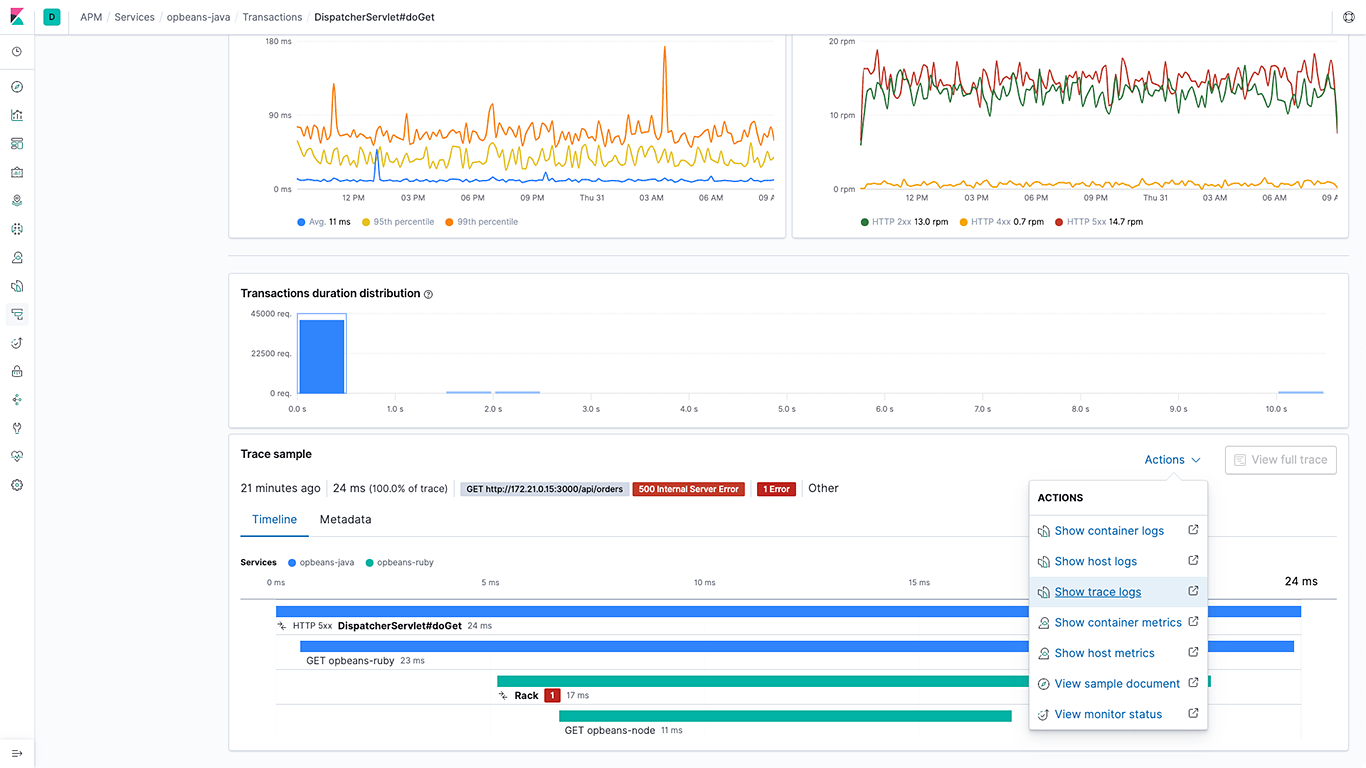
15 - Elastic Stack
Elasticsearch nemusí sloužit jen jako vyhledávací nástroj, Používá se také pro ukládání logů a metrik z různých systémů. Samotný Elasticsearch je však pouze úložiště, neobsahuje grafické uživatelské rozhraní ani nástroje pro sběr dat - k tomu slouží další samostatné nástroje.
Logstash
Logstash je nástroj, který běží jako samostatná aplikace a umožňuje sběr logů, jejich transformaci a následné ukládání na zvolené místo. Může být použit samostatně, bez ostatních nástrojů Elastic Stacku, nicméně nejčastěji je použit právě v kombinaci s Elasticsearch. Nejčastěji se můžete setkat s označením ELK - Elasticsearch, Logstash a Kibana.
Logstash disponuje řadou pluginů, s jejichž pomocí se umí připojit na nejrůznější zdroje dat - soubory, databáze nebo fronty.
Nevýhodou Logstash je jeho hardwarová náročnost - ke svému běhu potřebuje JVM, což je především paměťově náročné. Navíc, pokud by měl sbírat logy z více serverů, je nutné ho na všechny servery nainstalovat, což jeho výslednou paměťovou náročnost zvyšuje.
Návod na instalaci Logstash: https://www.elastic.co/guide/en/logstash/current/installing-logstash.html
Logstash po spuštění zpracovává všechny nakonfigurované pipelines. Ty mohou běžet neustále, mohou být spouštěny v zadané časy, nebo být spuštěny pouze jednou. Každá pipeline se skládá ze tří částí:

Nastavení pipeline sestává z vytvoření .conf souboru s definovanými sekcemi:
xxxxxxxxxxinput {file {path => ["/tmp/sample.log"]start_position => "beginning"sincedb_path => "/dev/null"}}filter {csv {separator => ","columns => ["id", "title", "description"]}}output {elasticsearch {hosts => ["http://localhost:9200"]}}
V konfiguraci je definovaný jako vstupní soubor /tmp/sample.log. Otevřete jej v editoru a přidejte do něj libovolný obsah:
xxxxxxxxxxnano /tmp/sample.log
Logstash můžeme spustit z konzole následujícím příkazem:
xxxxxxxxxxbin/logstash -f cesta/nazev-konfiguracniho-souboru.conf
V tomto případě spustíme Logstash na popředí, přičemž nám zpracovává jedinou pipeline. Pokud jich cheme mít spuštěných více naráz, je nutné nainstalovat a spustit Logstash jako službu. Místo, kam se všechny pipeline ukládají pak záleží na daném operačním systému, například u Linuxu Debian to bude /etc/logstash/conf.d/.
Výše uvedená konfigurace odesílá data do lokálního Elasticsearch. Pro napojení na Elastic Cloud využijte Cloud ID:
xxxxxxxxxxoutput { elasticsearch { cloud_id => "My_deployment:abdhbdhsbdjhasbdjabdjas==", cloud_auth => "username:password" }}
Co se týče vstupních pluginů, dostupné jsou například:
Výše uvedený
filečte data z textového souboruhttpzáskává data pomocí HTTP requestůimapse dokáže napojovat na e-mailové schránkyjdbcse dokáže připojit do databázetcpaudpotevře port, na kterém přijímá requestykompletní seznam vstupních pluginů naleznete v dokumentaci
V případě výstupních pluginů jsou nejčastěji používané:
elasticsearch, který data ukládá data do elasticsearchstdoutpoužívá se pro debugging - výpis do terminálua další, viz opět dokumentace; je možné data ukládat obdobným způsobem, jako je přijímat - do databází, souborů, na zadané URL, vysílat eventy
Co se filtrů týče, jde převážně o pluginy pro parsování nejrůznějších vstupních formátů. Dále je lze využít pro modifikaci dat nebo jejich obohacování dohledáváním v jiných databázích nebo v Elasticsearch.
Beats
Beats jsou oproti Elasticsearch malé, relativně jednoduché "skripty" pro sběr dat a jejich odesílání do Elasticsearch, případně Logstash. Jsou distribuovány jako binární soubory bez dalších závislostí.
Beats umí komunikovat jak s Elasticsearch, tak s Kibanou. Po spuštění si tak dokážou nastavit mapping v Elasticsearch i vytvořit základní dashboardy v Kibaně.
Do skupiny Beats patří řada jednotlivých nástrojů, přičemž každý slouží k sběru jiných dat:
Filebeat
Čte data z souborů, například aplikační logy. Zjednodušeně řečeno dělá to, co tail -f a výstup ukládá do Elasticsearch. Disponuje několika předpřipravenými vstupními formáty souborů, například pro Apache, NGINX, MySQL nebo i samotný Elasticsearch.
Filebeat nainstalujeme (zde na Debian/Ubuntu server) příkazem:
xxxxxxxxxxapt install filebeat
Konfigurace je dostupná otevřením souboru:
xxxxxxxxxxnano /etc/filebeat/filebeat.ymlPokud bychom chtěli dosáhnout stejného chování jako u logstash, bylo by to možné pomocí následující konfigurace:
xxxxxxxxxxfilebeat.inputstypelog paths/tmp/filebeat-example.log output.elasticsearch hosts"http://localhost:9200"V případě použití Elastic Cloudu je třeba nastavit výstup odlišně - nastavíte jej na nejvyšší úrovni konfigurace (a přepíše tak automaticky nastavení output.elasticsearch):
xxxxxxxxxxcloud.id"My_deployment:dsjhfjdfshfsuhfis=="cloud.auth"username:password"Filebeat je možné spustit obdobně jako Logstash:
xxxxxxxxxxsystemctl enable filebeatsystemctl start filebeat
Výhodou využití beats je, že obsahují předpřipravené konfigurace pro často používané aplikace. A to nejen pro zpracování jejich logů, ale také dashboardy v Kibaně. Například log webového serveru NGINX, který vypadá následovně:
xxxxxxxxxx93.180.71.3 - - [17/May/2015:08:05:32 +0000] "GET /downloads/product_1 HTTP/1.1" 304 0 "-" "Debian APT-HTTP/1.3 (0.8.16~exp12ubuntu10.21)"
Pro aktivaci zpracování těchto logů je třeba zapnout podporu pro odpovídající modul:
xxxxxxxxxxfilebeat modules enable nginxAlternativně lze daný modul uvést jako argument při spuštění beats, nebo v konfiguračním souboru filebeat.modules.
Modul je aktivován s výchozí konfigurací, kterou lze podle pořeby upravit. Například můžeme změnit lokalitu logů, které má Filebeat sledovat, a to editací souboru modules.d/nginx.yml:
xxxxxxxxxx- module: nginxaccess:enabled: truevar.paths: ["/path/to/nginx/access.log*"]error:enabled: truevar.paths: ["/path/to/nginx/error.log*"]
Po aktivaci požadovaných modulů je třeba provést výchozí nastavení - vytvoření mappingu v Elasticsearch a dashboardů v Kibaně:
xxxxxxxxxx/usr/share/filebeat/bin/filebeat setup -e
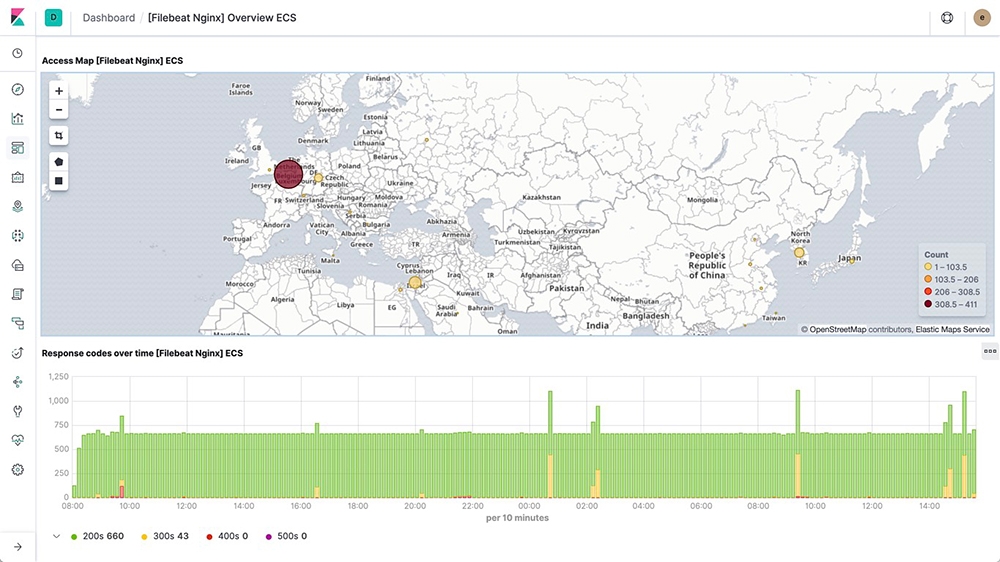
Jakmile začnou do logů přibývat nové záznamy, je možné je sledovat přímo v Kibaně:
Metricbeat
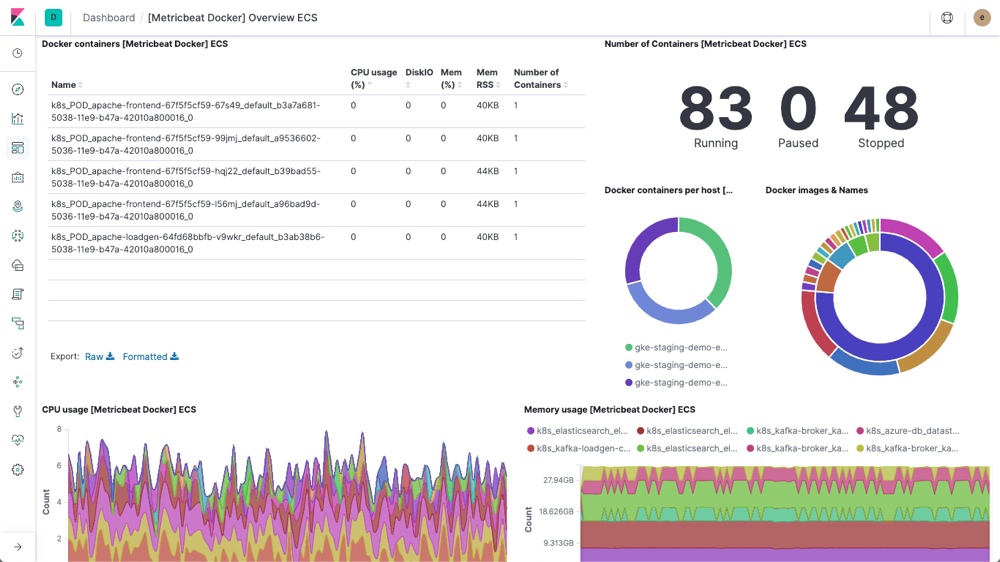
Metricbeat sbírá metriky o využití systémových zdrojů. S jeho pomocí je pak možné sledovat využití CPU, paměti a další důležité metriky. Kromě samotných serverů jej lze použít i pro monitoring aplikací (např. MongoDB). V neposlední řadě dokáže sledovat linuxové kontejnery, ať už jde o Docker samotný, nebo o orchestraci kontejnerů pomocí Kubernetes:
Packetbeat
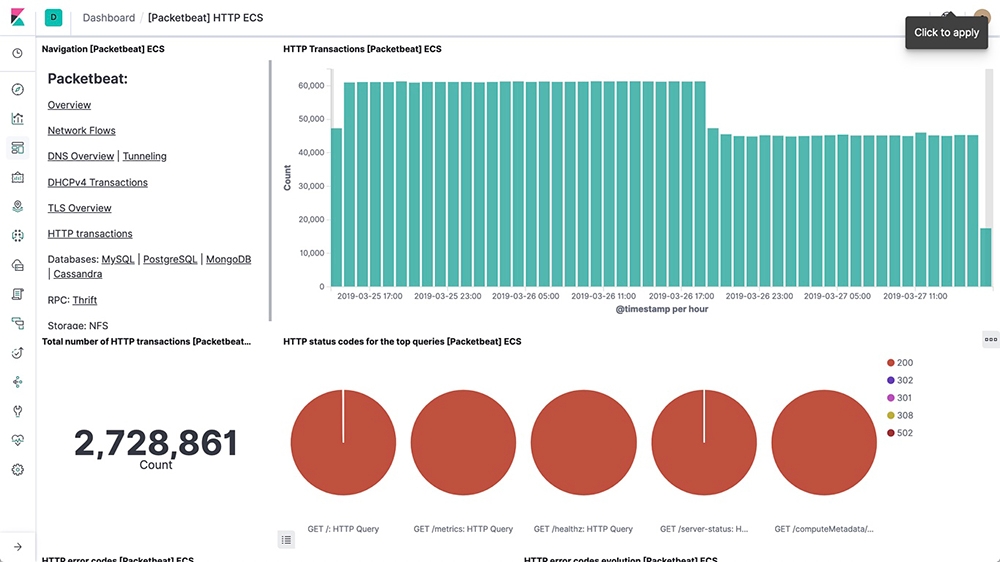
Packetbeat sbírá data o sí'tovém provozu. S jeho pomocí lze také sledovat provoz databází. Takto například vypadá dashbord pro sledování HTTP provozu:
Winlogbeat
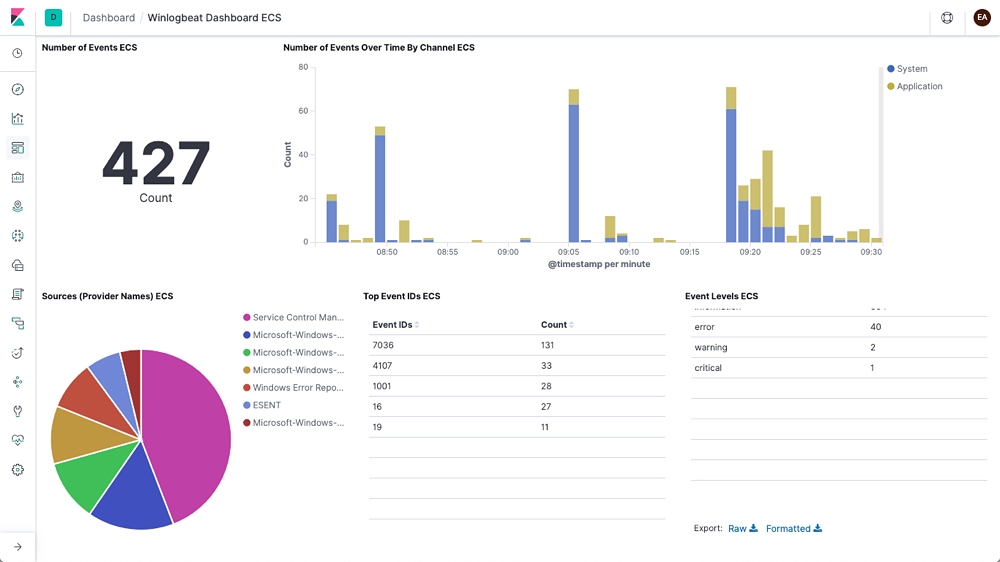
Pokud provozujete na serverech operační systém MS Windows, bude užitečný Winlogbeat, který čte veškeré systémové události v Elasticsearch a přeposílá je do Elasticsearch. Může jít o přihlašování uživatelů, systémové chyby nebo události týkající se HW, například připojování disků.
Heartbeat
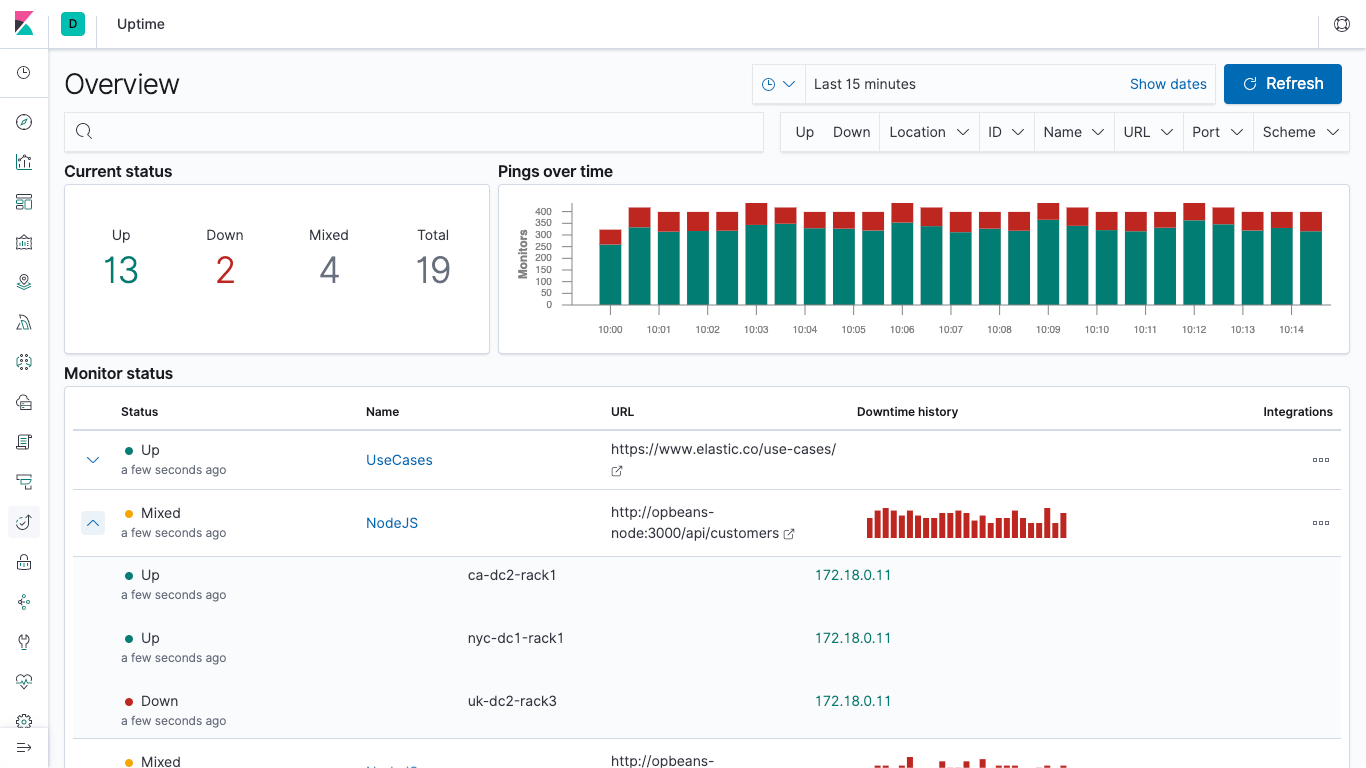
Pokud chcete sledovat dostupnost nejrůznějších systémů, lze k tomu využít Heartbeat. Jde ve své podstatě o náhradu online služeb typu pingdom nebo uptime.
Logstash a Beats
Často dává smysl používat Beats společně s Logstash. Pokud bychom měli příliš mnoho běžících Beats agentů, kteří se naráz připojují do Elasticsearch, nemusí to být spolehlivé ani efektivní. V takovou chvíli je vhodné vložit Logstash mezi Elasticsearch a Beats:
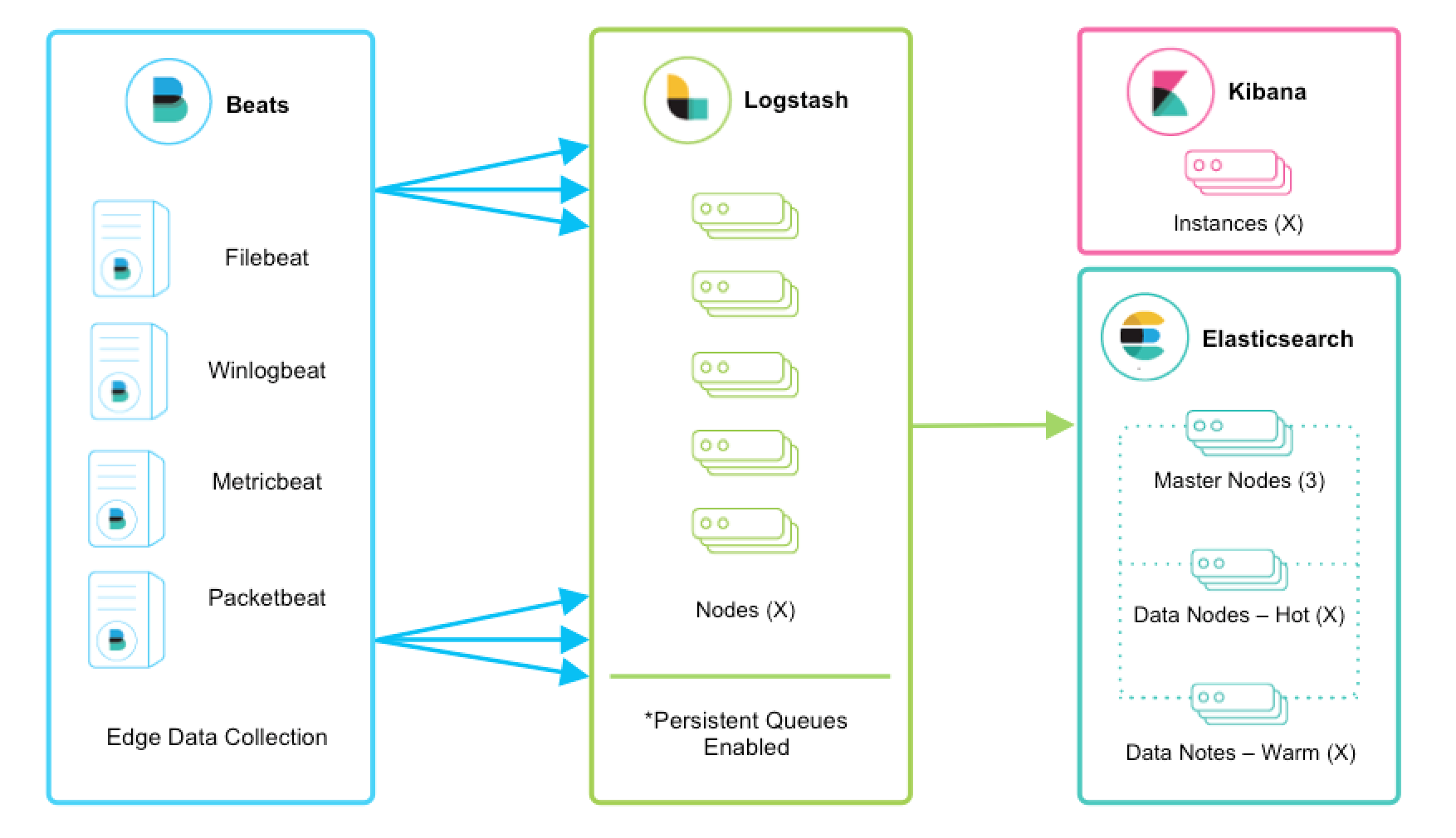
Pokud Beats posílají výstup do více nodů (ať už Elasticsearch nebo Logstash), je vhodné nastavit load balancing. Díky tomu budou všechny cíloné uzly optimálně vytíženy.
Pro propojení Beats a Logstash je třeba nejprve nastavit výstup v Beats. Například v filebeat.yml:
xxxxxxxxxxoutput.logstash:hosts: ["localhost:5044"]
A následně také nastavit vstup Logstash tak, aby rozumněl výše uvedenému výstupu v .conf souboru odpovídajícímu dané pipeline:
xxxxxxxxxxinput {beats {port => "5044"}}
Funkce dohledávání (enrichment), které se dějí v sekci filter v Logstash lze nahradit tzv. Ingest Pipeline v Elasticsearch.
Kibana
Kibana neslouží jen ke spouštění dotazů a managementu clusteru. Její hlavní úlohou je vizualizace dat v Elasticsearch a jejich prohledávání pomocí grafického rozhraní.