07 - Vyhledávání v Kibaně
V Kibaně je možné v sekci Discover psát jednoduché full textové dotazy. Všechny nalezené dokumenty pak budou zobrazeny v tabulce. Díky našeptávání je pak psaní dotazů opravdu snadné.
V UI Kibany je na výběr z dvou různých syntax - Kibana Query Language (KQL) Query String (respektive Lucene query). Ta první má jednodušší syntax a je lépe integrována do Kibany, druhá zase nabí o něco více funkcionalit.
Kibana Query Language
KQL dokumentace: https://www.elastic.co/guide/en/kibana/current/kuery-query.html
Nejsnazším způsobem vyhledávání je napsat dotaz do vyhledávacího pole:

Pokud není uvedeno, vyhledává se ve všech polích. Pro vyhledávání pouze v určitých polích je nutné je uvést:

Pokud je pole uloženo jako typ keyword, je nutné při vyhledávání uvést jeho přesnou podobu. Pokud je však uvedeno jako keyword, stačí shoda v libovolném slově. Například na poli category:

U polí typu text není nutné psát všechna slova v shodném pořadí. Pokud ale na dodržení pořadí trváme, lze použít frázové vyhledávání pomocí uvozovek:
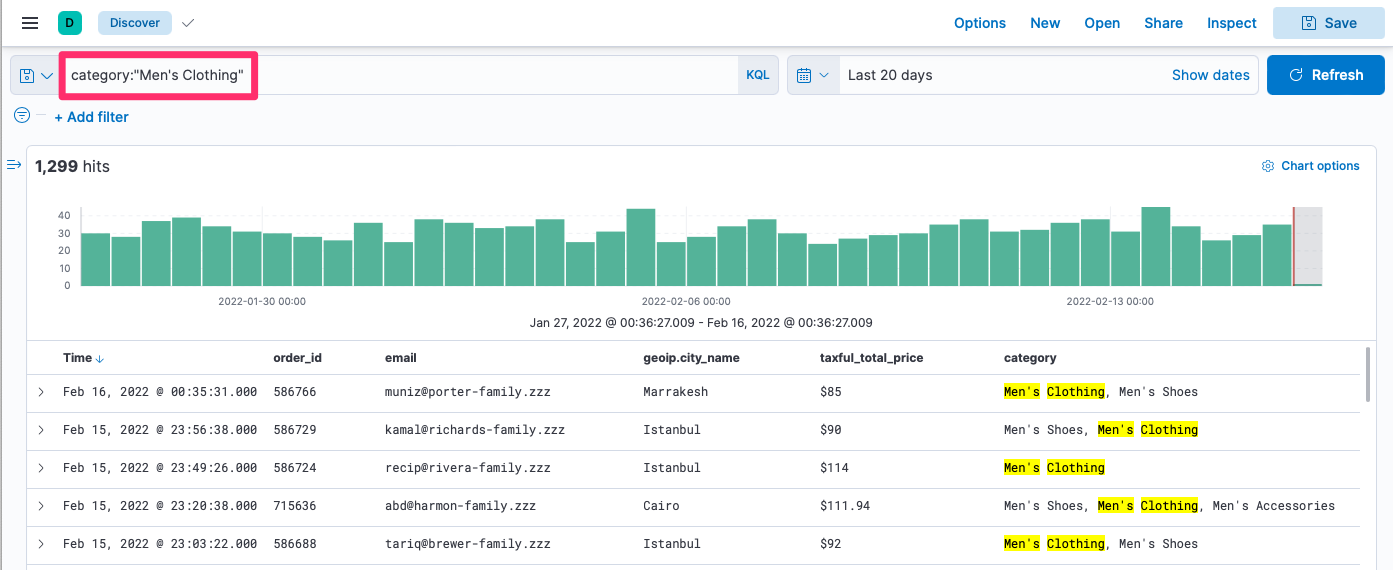
Dotazy lze spojovat pomocí spojek AND, OR a NOT. Priority lze určit kulatými závorkami:

Filtrovat číselné hodnoty (nebo datum) lze pomocí >, <, >=, <=:

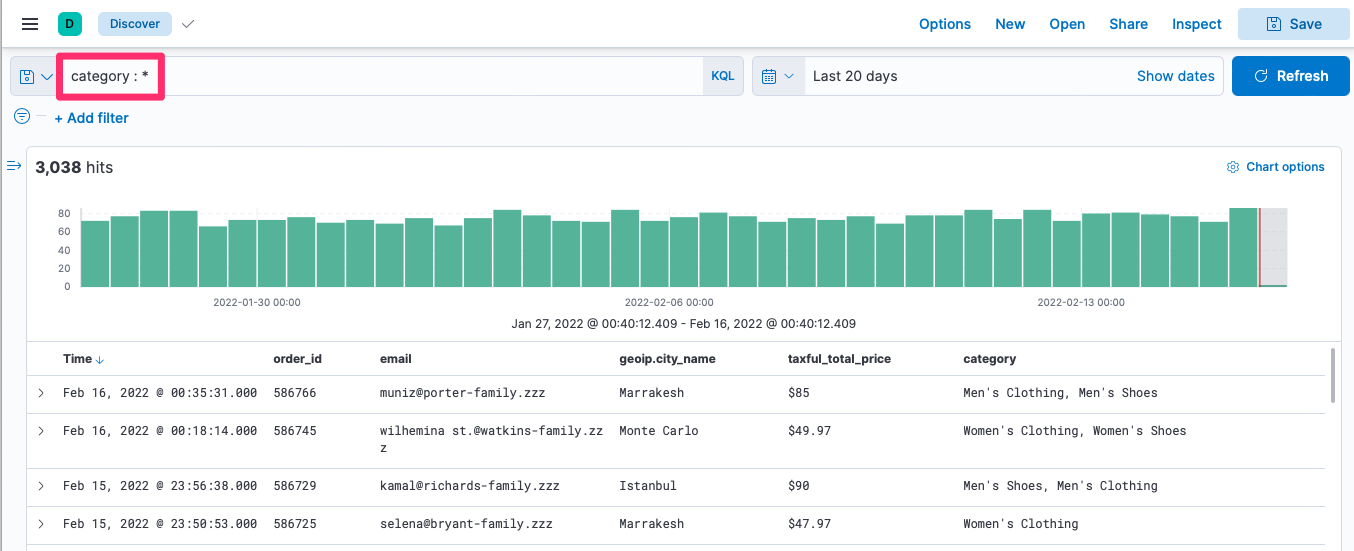
Pro vyhledání všech dokumentů, které obsahují dané pole s libovolnou (neprázdnou) hodnotou lze využít znak *:
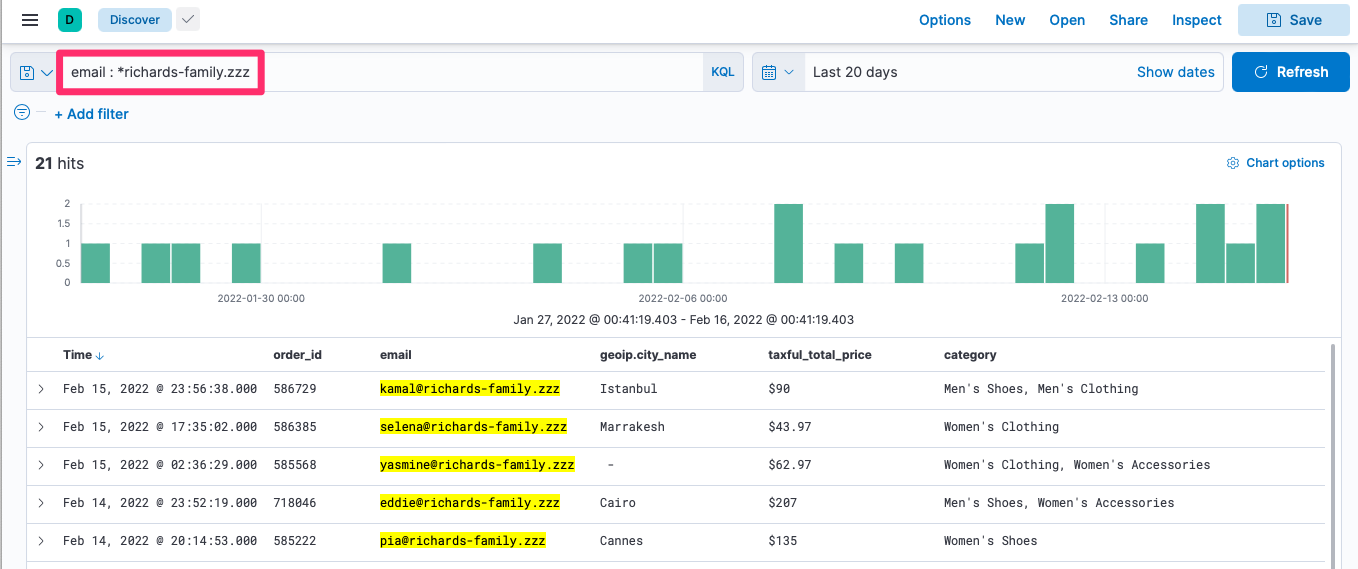
Hvězdičku lze také využít pro částečnou shodu, což funguje perfektně s typem keyword. Například pro zobrazení všech e-mailů z domény richards-family.zzz:
Další možností filtrace dat v tabulce je využití filtrů - filters. Filtr lze vytvořit pomocí tlačítka plus (respektive minus) vedle každé hodnoty v tabulce. Nebo jej lze ručně definovat kliknutím na + Add filter:

Filtry a full textové dotazy lze kombinovat. Každý filtr může být upraven, dočasně zakázán, nebo může být invertována jeho logika:

Jakmile jsou query a filtry hotové, lze si je uložit pro pozdější použití:

Lze také uložit kompletně celou tabulku (včetně vyhledávání):

V neposlední řadě je také možné tabulku sdílet pomocí odkazu, nebo si data stáhnout jako CSV soubor:

Query String
Query String (nebo také Lucene Query) je alternativa k KQL. Lucene nám umožňuje psát o něco pokročilejší dotazy - například povolit vyhledávání s překlepy. Na druhou stranu však nefunguje našeptávání. Do módu Lucene se přepnete vypnutím KQL:

Syntax je až na pár odlišností podobná KQL
Vyhledávání ve všech polích:
ShoesFrázové hledání:
"Men's Shoes"Logické spojky (AND, OR):
Man OR WomenNegace:
NOT ShoesUdávání priorit závorkami:
(Man OR Women) AND ShoesKontrola existence pole:
_exists_:categoryWildcard pro jeden znak (
?) a více znaků (*):M?n Sh*Regulární výrazy se píšou mezi lomítky:
/Shoes?/Fuzzy vyhledávání (překlepy):
Shozes~Rozsahy:
včetně hraničníc hodnot:
price:[0 TO 100]vyjma hraničních hodnot:
price:{0 TO 100}datum - vše před rokem 2022:
date:{* TO 2022-01-01}
Query string může být také součástí URL requestu, takže jej lze použít v dev tools, nebo také externí aplikaci dotazující se Elasticsearch. V tomto případě bude query uvedena jako parametr q endpointu _search:
xxxxxxxxxxGET kibana_sample_data_ecommerce/_search?q=Shoes
Úkol: Vyhledávání v Kibaně
Uložte následující dokumenty do Elasticsearch:
xxxxxxxxxxPOST reviews/_doc{"customer_id": 12932123,"email": "tom.k@gmail.com","title": "8 Ball Pool","comment": "It is a fun game but sometimes hard to control the cue.","rating": 4,"date": "2022-02-21T15:29:50+02:00"}POST reviews/_doc{"customer_id": 13937931,"email": "jane.f@gmail.com","title": "8 Ball Pool","comment": "Cannot download even though it says I purchased.","rating": 1,"date": "2022-02-18T12:22:40+02:00"}POST reviews/_doc{"customer_id": 13937931,"email": "jane.f@gmail.com","title": "Yes Chef!","comment": "Love it!","rating": 5,"date": "2022-02-18T11:13:34+02:00"}POST reviews/_doc{"customer_id": 13937931,"email": "emanuel.s@yahoo.com","title": "Barcode Scanner","comment": "Works as expected.","rating": 3,"date": "2022-02-12T08:12:32+02:00"}POST reviews/_doc{"customer_id": 12932123,"email": "tom.r@gmail.com","title": "Catch the Ball","comment": "This is fun too play. I absolutely love it!","date": "2022-02-10T19:19:51+02:00"}Vytvořte Data view pro index
reviews. Použijtedatejako timestamp field.Vytvořte tabulku v Discover s použitím data view
reviewss použitím následujících sloupců (nezapomeňte změnit vhodně time range - objednávky jsou z roku 2022):

Napište vyhledávací dotazy, které vyfiltrují data:
Vyhledejte dokumenty obsahující slovo
Ballv titulku (poletitle)Vyhledejte dokumenty s
customer_idvětším než12932200a jejichž e-mailová adresa (poleemail) končígmail.comVyhledejte dokumenty vytvořené před
Feb 15 2022a zároveň jejichžtitleneníBarcode ScannerVyhledejte dokumenty, jejichž
titleje přesně8 Ball PoolVyhledejte dokumenty, které neobsahují pole
ratingVyhledejte dokumenty obsahující
sometimXesv policomment— s povolenými překlepy